

உங்கள் எல்லா OTT ஆப்களும் ஒரே இடத்தில்
ஒருமுறை sign in செய்தால் போதும். உங்கள் பேக்கின் ஆப்களைக் காட்டி, சரியான ஆப்பை Krishii ONE திறக்கும்.
ஒருமுறை sign in
நீங்கள் Krishii ONE-இல் மட்டும் sign in செய்தால் போதும். அது உங்கள் சப்ஸ்கிரிப்ஷனைத் தெரிந்துகொண்டு, உங்கள் பேக்கில் உள்ள ஆப்களைக் காட்டுகிறது; நீங்கள் தேர்ந்தெடுத்த படம் அல்லது நிகழ்ச்சிக்கான சரியான ஆப்பில் நேரடியாக (deep-link) கொண்டு செல்கிறது.
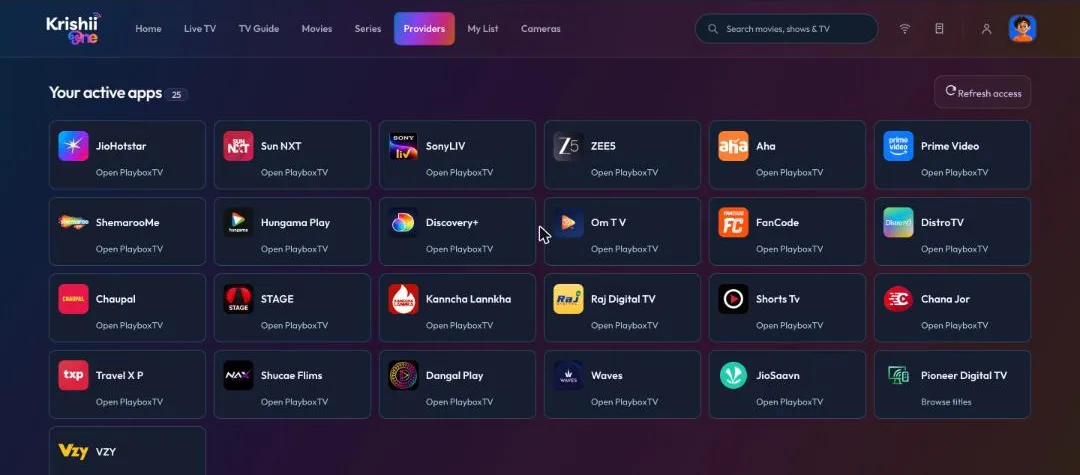
Providers → “Your active apps”. ஒவ்வொரு ஆப்பின் கீழும் உள்ள வரி, அது எப்படித் திறக்கும் என்று சொல்கிறது.
ஆப் கார்டைப் படிப்பது எப்படி
- “Open PlayboxTV” (அல்லது வேறு ஆப் பெயர்): இந்த ஆப்பின் கன்டென்ட் அந்த பார்ட்னர் ஆப் மூலம் ஓடும். Krishii ONE அதை உங்களுக்காகத் திறக்கும்.
- “Browse titles”: இந்த ஆப்பின் படங்கள், நிகழ்ச்சிகளை Krishii ONE-க்குள்ளேயே பார்க்கலாம்.
உங்கள் தளத்தை நீங்களே தேர்ந்தெடுங்கள்
PlayboxTV, VZY இரண்டிலும் சப்ஸ்கிரிப்ஷன் இருக்கிறதா? ஒரு படம் இரண்டிலும் இருந்தால், எந்தத் தளத்தில் ஓட வேண்டும் என்று நீங்களே தேர்ந்தெடுக்கலாம். முடிவு முழுக்க உங்களுடையது; அடுத்த முறை வேறு ஒன்றையும் தேர்ந்தெடுக்கலாம்.
ஒவ்வொரு படத்திலும் “Where to watch”
எந்தப் படம் அல்லது நிகழ்ச்சியைத் திறந்தாலும், Where to watch பகுதியில் அது எந்த சேவையில் இருக்கிறது, உங்கள் பேக்கில் (Included in your plan) இருக்கிறதா என்று தெரியும்.
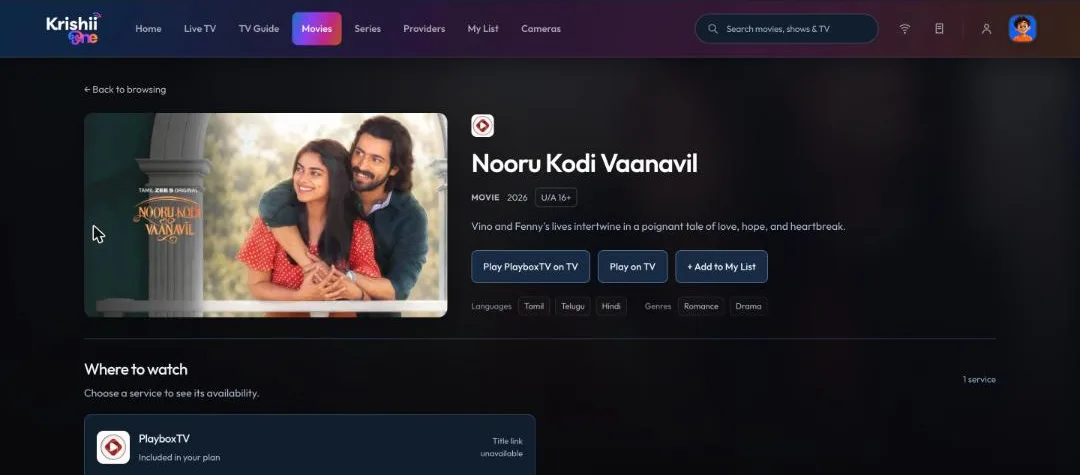
ஒரு படத்தின் பக்கம்: பாருங்கள், டிவிக்கு அனுப்புங்கள், My List-இல் சேருங்கள், எங்கே பார்க்கலாம் என்று தெரிந்துகொள்ளுங்கள்.
Play on TV — ஆபீஸில் இருந்தும்
எந்தப் படத்திலும் Play on TV அழுத்தினால், உங்கள் கணக்குடன் இணைக்கப்பட்ட வீட்டு டிவியில் அது ஓடத் தொடங்கும். உங்கள் போனிலிருந்தோ, ஆபீஸ் லேப்டாப்பில் krishii.one-இலிருந்தோ இதைச் செய்யலாம்.
குழந்தைகள் என்ன பார்க்க வேண்டும் என்பதைப் பெற்றோர் இதன் மூலம் முடிவு செய்யலாம்: வீட்டு டிவியைக் கவனித்துக்கொண்டே, நீங்கள் விரும்பும் படம் அல்லது நிகழ்ச்சியை அனுப்புங்கள். மேலும் பாருங்கள்: புரொஃபைல்கள் மற்றும் Kids mode.
உங்கள் பேக்குகளும் வேலிடிட்டியும்
My account → My account → Subscriptions சென்றால் ஒவ்வொரு பேக்கும், அதில் எத்தனை ஆப்கள், எவ்வளவு காலம் வேலிடிட்டி என்று தெரியும்.
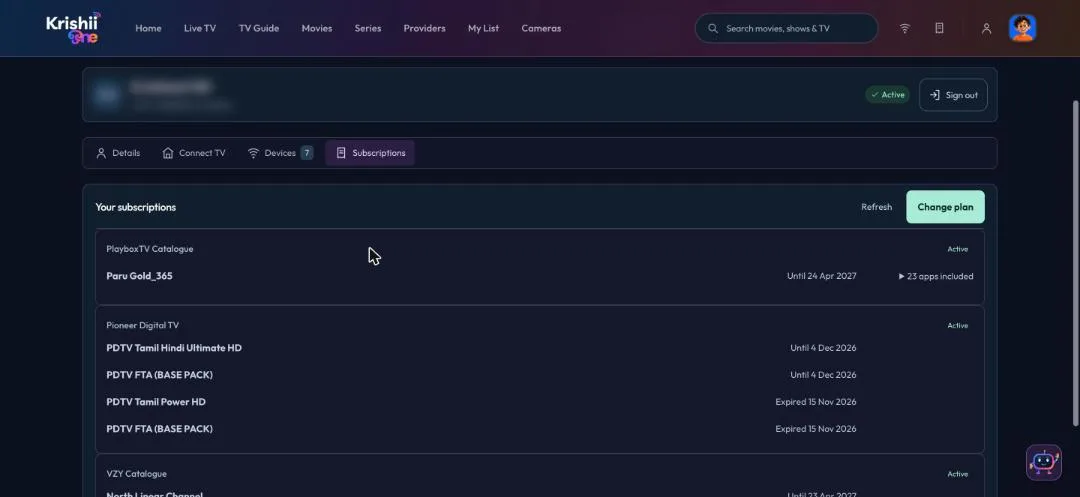
Subscriptions: உங்கள் பேக்கில் உள்ள ஒவ்வொரு கேட்டலாக்கும், அதன் வேலிடிட்டி தேதியுடன்.